広告表記: 当サイトはアフィリエイト広告(PR)を含みます。18歳未満の方はご利用いただけません。
ストリップチャットの登録方法を、はじめての方向けに、画面の順番どおりに解説します。登録は無料で、ユーザー名とメールアドレスを入力するだけで、アカウントを作成できます。スマホでもパソコンでも、手順はほぼ同じです。
このページのポイント
- 登録は無料です。お金がかかるのは、トークンを購入したときだけです。
- 必要なものは、ユーザー名とメールアドレスだけです。パスワードは、そのメールアドレスに送られます。
- 手順は4つです:公式サイトを開く、フォームに入力、メール認証、設定の確認。
※画面の表示や登録項目は変更されることがあります。最新の内容は公式サイトでご確認ください。
登録の前に準備するもの
- 受信できるメールアドレス: パスワードと認証のメールが、このアドレスに届きます。
- 18歳以上であること: 成人向けのサービスです。
- 届いたパスワードの管理: メールで届いたパスワードを使ってログインします。変更する場合は、ほかのサービスと同じものを使わないでください。
- 支払い方法(トークンを買うときだけ): 登録だけなら不要です。
ストリップチャットの登録方法【4ステップ】
ステップ1:公式サイトを開く
公式サイトを開くと、トップページが表示されます。成人向けのサービスなので、18歳以上の方のみご利用ください。偽サイトを避けるため、当ページのリンクか、公式のアドレス(stripchat.com)から開いてください。
ステップ2:登録フォームに入力する
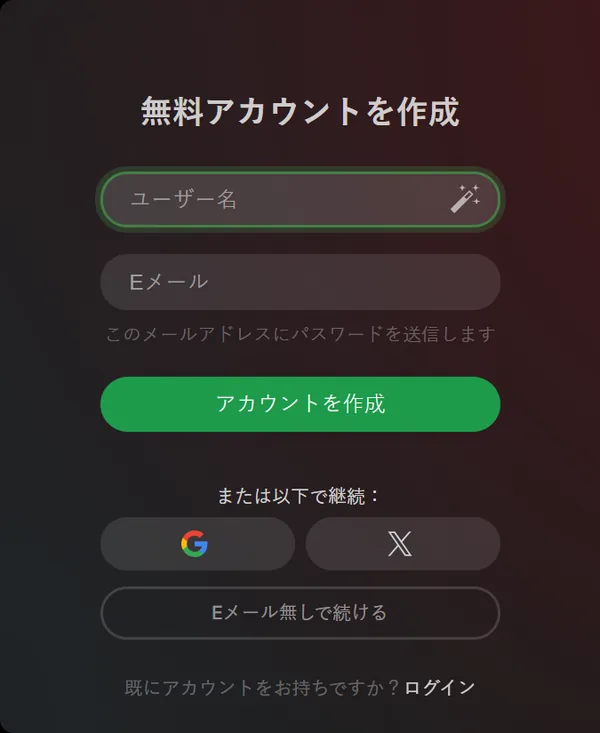
画面の登録ボタンを押すと、「無料アカウントを作成」のフォームが表示されます。ユーザー名とメールアドレスを入力して、「アカウントを作成」を押します(ユーザー名の欄を押すと、メールアドレスの欄が表示されます)。
- ユーザー名: 本名や個人が特定される名前は使わないでください。
- メールアドレス: 受信できるものを入力します。パスワードは、このアドレスに送られるため、入力ミスに注意してください。
- 外部アカウントでの登録: GoogleやXでの登録、「Eメール無しで続ける」も選べます。ただし、メールなしだとパスワードを忘れたときにアカウントに戻れなくなるおそれがあるため、メールでの登録がおすすめです。

ステップ3:メールで認証する
登録すると、入力したメールアドレスにメールが届きます。メールの案内に従って認証のリンクを開き、登録を完了します。パスワードは、このメールアドレスに送られます。数分たっても届かないときは、後述の「登録でつまずいたときの対処」を確認してください。
ステップ4:ログインして、日本語表示と設定を確認する
ログインできたら、表示が日本語になっているか確認します。言語は、画面の設定メニューから切り替えられる場合があります。あわせて、パスワード、通知、プライバシーの設定も見直しておくと安心です。
登録後に最初にやること
- 日本語表示になっているか確認する
- 無料で見られる範囲で、画面の使い方に慣れる
- 有料の機能を使う前に、月の上限金額を決める
- トークンの仕組みを知りたい方は、トークンとは?買い方へ
登録でつまずいたときの対処
| こんなとき | 対処 |
|---|---|
| 認証メールが届かない | 迷惑メールフォルダを確認する。数分待つ。メールアドレスの入力ミスがないか確認する。それでも届かないときは、別のメールアドレスで試す。 |
| 画面が先に進まない | 画面の案内に従う。ブラウザを最新にするか、別のブラウザで試す。 |
| 日本語で表示されない | 設定メニューで言語を確認する。公式の日本語ページから開き直す。 |
| ログインできない | パスワードの再設定を試す。ユーザー名とメールアドレスを確認する。 |
| 登録済みか分からない | 新しく登録し直さず、まずパスワードの再設定を試す。 |
登録前に知っておきたい注意点
- 公式サイト以外のページに、登録情報やカード情報を入力しない
- 「無料トークンがもらえる」と宣伝する外部サイトやツールは詐欺のおそれがあるため使わない
- ユーザー名やプロフィールに、個人が特定される情報を入れない
- 安全面の詳しい説明は、ストリップチャットは安全?へ
登録方法に関するよくある質問
登録は無料ですか?
はい、アカウントの登録自体は無料です。有料になるのは、トークンを購入して有料機能を使ったときです。
スマホだけで登録できますか?
はい、スマートフォンのブラウザからでも登録できます。
登録をやめたい(退会したい)ときは?
退会の手順は変更されることがあります。公式のヘルプページで最新の方法を確認してください。
まとめ:ストリップチャットの登録は4ステップです
ストリップチャットの登録方法は、公式サイトを開く、フォームへの入力、メール認証、設定の確認の4ステップです。個人情報を出さないことと、公式サイト以外に入力しないことを守れば、はじめてでも落ち着いて進められます。登録後の使い方は、ストリップチャットの始め方もあわせてご覧ください。
最終更新日:2026年10月25日